 PC画像転送
iPhone の写真も
スクショも、
「送る」だけで
パソコンへ。
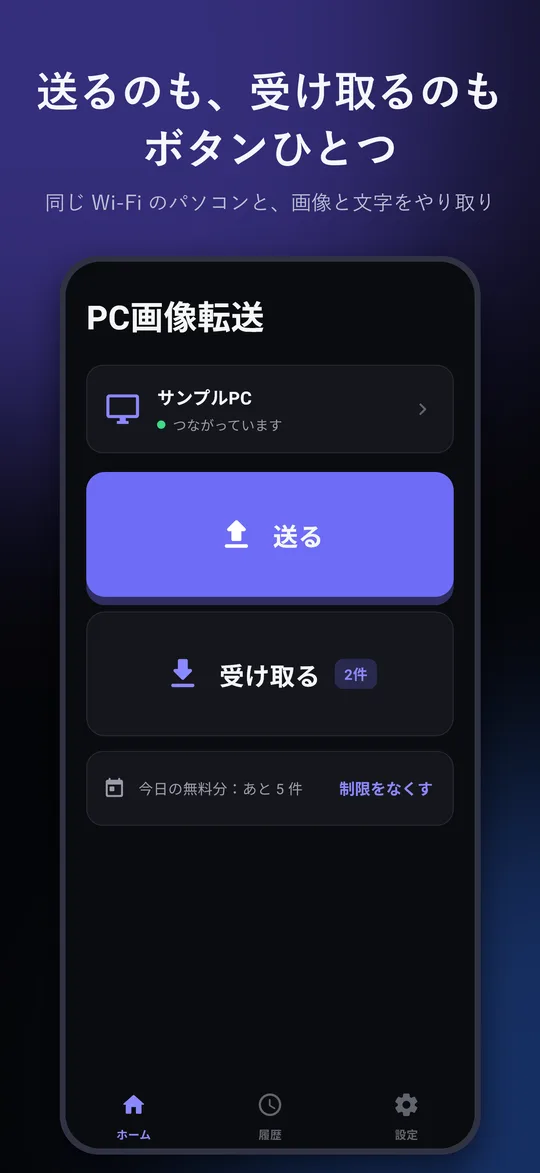
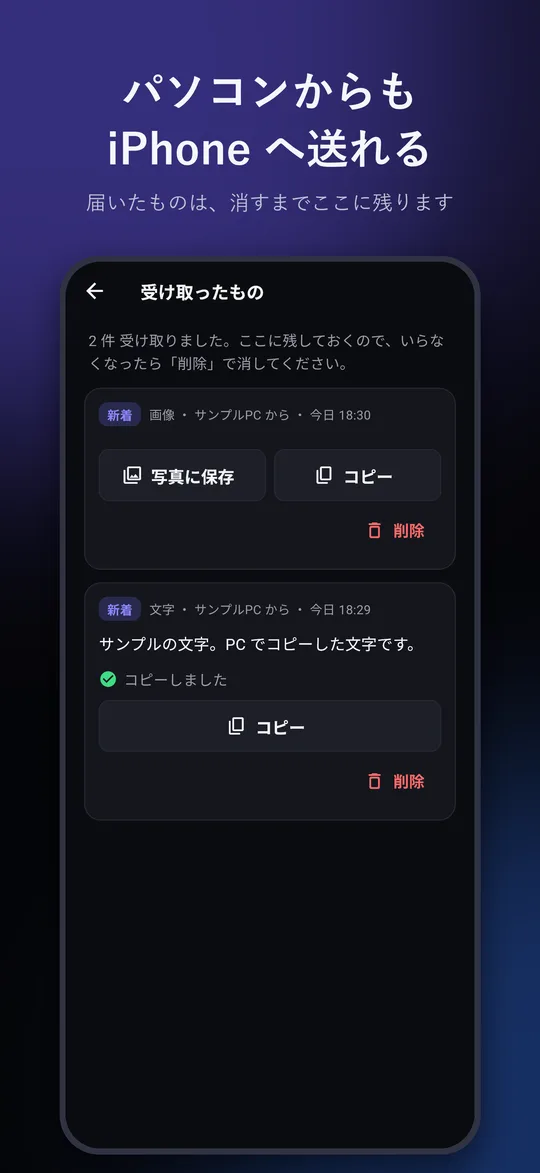
コピーした文字もそのまま。同じ Wi-Fi の Windows パソコンに、ケーブルなしで届きます。パソコンから iPhone へも送れます。
- ケーブル不要
- アカウント登録なし
- サーバーを通らない
iPhone 版と Windows 版の 2 つを組み合わせて使います。Mac には対応していません。
こんなときに
ケーブルをつなぐほどでもない、でもメールで自分に送るのは面倒。そんな「1 枚だけパソコンへ」を手早くします。
スクショを資料に貼りたい
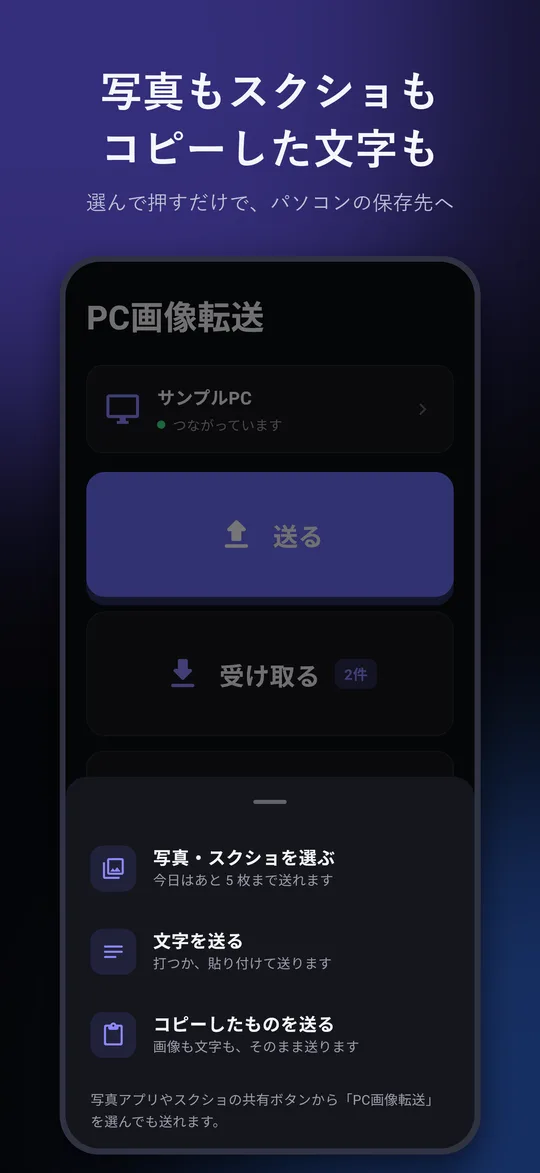
iPhone で撮ったスクリーンショットを選んで「送る」。パソコンの保存先にそのまま届きます。
コピーした文字をパソコンで使いたい
iPhone でコピーした住所や URL を送ると、パソコンのクリップボードに入ります(設定でオンのとき)。
パソコンの画像を iPhone に
パソコンの窓に画像をドロップするだけ。iPhone で「受け取る」を押すと届きます。
画面
ボタンは「送る」と「受け取る」の 2 つだけ。写真アプリの「共有」からも送れます。
はじめかた
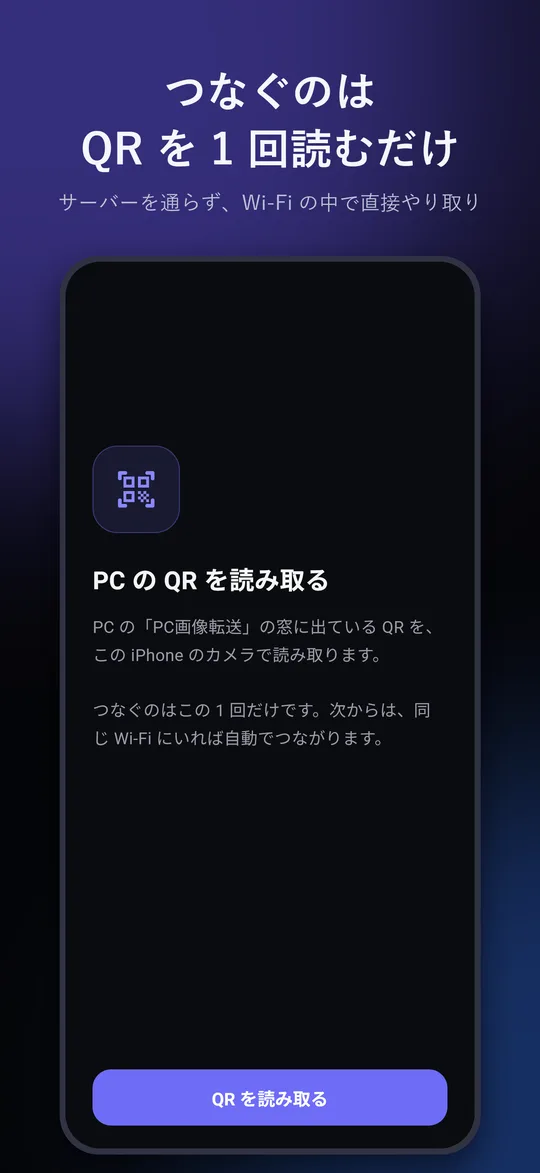
つなぐのは最初の 1 回だけ。次からは、同じ Wi-Fi にいれば自動でつながります。
パソコンに Windows 版
パソコンのブラウザで pcgazotenso.pages.dev/pc を開き、Microsoft Store から入れます。起動すると画面に QR が出ます。
iPhone に iPhone 版
App Store で「PC画像転送」と検索して入れます。
QR を読み取る
iPhone のアプリで、パソコンの QR を読み取ればつながります。あとは「送る」を押すだけです。
料金
月額料金や広告はありません。
- 入れるのは
- iPhone 版・Windows 版とも無料
- 無料で使えるのは
- 送る・受け取るを合わせて 1 日 5 件まで(画像 1 枚・文字 1 回で 1 件)
- 制限なく使うには
- iPhone 版のアプリ内の「制限をなくす」(買い切り・1 回だけ)。価格は App Store に表示されます
使える条件
- iPhone(iOS 18 以上)と、Windows 10・11 のパソコン
- iPhone とパソコンが同じ Wi-Fi につながっていること(つないだ機器どうしの通信を止めているホテルやゲスト用の Wi-Fi では使えません)